
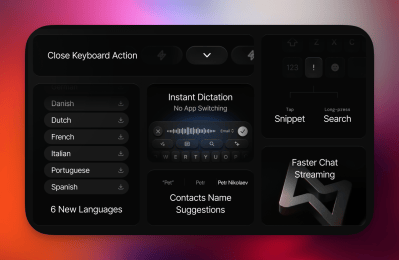
På Mac og Windows kan Raycast åbne apps og har en fantastisk diktation, den kan finde filer og give hurtig adgang til praktiske værktøjer fra tastaturet samt virker som en AI hub for alle de forskellige LLM’er og er en helt fantastisk værktøj som jeg ikke kunne leve uden.
På iPhone kan du nu mange af de samme ting 🙌
Raycast har opdateret sit tastatur til deres iPhone app med en funktion, jeg tror mange vil sætte pris på: Du kan diktere på dansk direkte fra tastaturet uden at hoppe over i Raycast-appen og tilbage igen. Og du behøver ikke tale fejlfrit eller læse en sætning op i ét stræk – du kan holde pauser og tale mere naturligt, som når du bruger diktering i ChatGPT eller Claude.
Raycast behandler bagefter talen lynhurtigt og gør den til renere tekst. Fyldord som “øh” og pauser bliver sorteret fra, mens tegnsætning, store bogstaver og grammatik bliver håndteret automatisk.
1. Tal naturligt – også med pauser
Med almindelig tale-til-tekst kan man let komme til at tale stift og forsøge at få hele formuleringen rigtig første gang. Raycasts diktering er tænkt til mere naturlig tale: Hold en pause, tænk dig om, og fortsæt, når du er klar.
Det minder om den måde, mange allerede bruger stemmeinput i ChatGPT, Claude og andre AI-tjenester på. Du kan tale, mens tankerne kommer, i stedet for at skulle skrive eller formulere alt perfekt på forhånd.
2. “Øh” og andre fyldord behøver ikke blive stående
Hvis du siger “øh”, gentager et ord eller lige skal finde den næste formulering, forsøger Raycast at rydde op i teksten bagefter. Resultatet bliver mere læsevenligt, med fyldord fjernet og tegnsætning og grammatik på plads.
Det er især praktisk, når du indtaler en besked eller en mail. Du kan fokusere på indholdet og lade Raycast hjælpe med at gøre teksten klar til at sende – men læs den naturligvis igennem, før du trykker send.
3. Dikter direkte i den app, du allerede bruger
Åbn et tekstfelt i for eksempel Beskeder, Mail eller en note, vælg Raycast-tastaturet, og tryk på dikteringsknappen. Når du er færdig, indsættes den færdige tekst direkte i feltet.
Det betyder, at du ikke skal starte optagelsen i Raycast-appen og bagefter finde tilbage til den app, hvor du var i gang med at skrive. Dikteringen foregår på tastaturet, så arbejdsgangen bliver mere flydende.
4. Dansk er understøttet
Raycast-tastaturet understøtter dansk, og dansk kan vælges som sprog til diktering. Tastatursprog og dikteringssprog er separate indstillinger, så kontrollér i Raycast, at dansk er aktiveret til den diktering, du vil bruge.
5. Slå diktering til på tastaturet
For at optage direkte fra tastaturet skal Raycast-tastaturet være slået til, og indstillingen Record in Keyboard skal være aktiveret. Funktionen kræver også Full Access, som giver tastaturet adgang til Raycasts onlinefunktioner. Den første gang, mikrofonadgangen gives, kan Raycast-appen åbne.
Hvis optagelse fra tastaturet ikke er tilgængelig, kan Raycast i stedet åbne appen for at optage. Når opsætningen er på plads, er idéen dog, at du kan diktere og få teksten indsat dér, hvor du allerede skriver.
En mere afslappet måde at skrive på iPhone
Raycasts nye diktering gør ikke bare stemmen til tekst. Den gør det lettere at skrive, mens man tænker højt: Du kan holde pauser, bruge dine egne ord og lade fyldord som “øh” blive sorteret fra. Samtidig slipper du for at skifte app for at starte dikteringen.

