
Emojis er vist kommet for blive 😬
Vi kan jo lige så godt se det i øjnene, at Emoji er blevet noget vi alle bruger, så hvorfor ikke gøre det lidt lettere og hurtigere på din Mac. 💻 🖥️
Mac’en har længe haft en indbygget emoji-vælger, som du kan få adgang til ved at bruge tastaturgenvejen Control – Command – Space. Den fungerer, men åbner ikke pålideligt i visse applikationer og har ikke den helt optimale brugerflade til at browse og finde den ønskede emoji og så tager den ekstra tid i forhold til dagens app Rocket 🚀

Rocket gør emoji tastning meget hurtigere
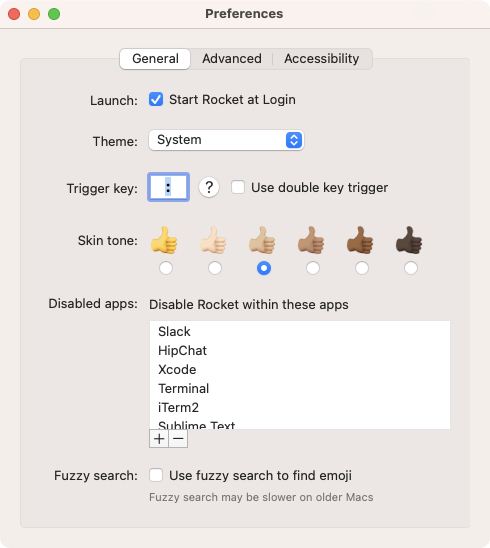
Rocket er en emoji-vælger til MacOS , der gør det nemmere og hurtigere at skrive emojis ved hjælp af en helt enkel genvej som du selv kan vælge i appens indstillinger. Jeg har valgt shift + :
Lad os for eksempel sige, at du ønskede at finde en emoji for en stationær computer. Så skal du bare skrive “desktop” og et Rocket pop-up-vindue vil dukke op, der giver dig mulighed for at vælge den ønskede emoji fra en liste.
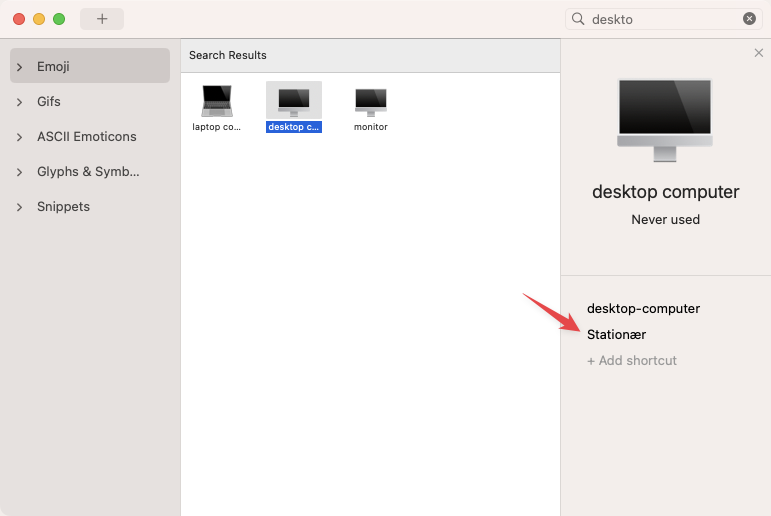
Lær Rocket danske ord eller giv en bestemt emoji dit helt eget navn.
Rocket er lavet af en amerikansk udvikler, så derfor taler den engelsk, men de fleste emojis er jo mest kendt for sine engelske navne alligevel. Som f.eks. :smile 😄 eller :cry 😢. Men man kan lære Rocket sine egne ord for fremtiden. F.eks. har jeg lært den ordet :stationær i stedet for desk-top-computer, og denne emoji 🤷🏼♂️ har jeg omdøbt til: hvad. Du bestemmer selv og i øvrigt lærer appen havd du bruger mest så de kommer i toppen af vælgeren:
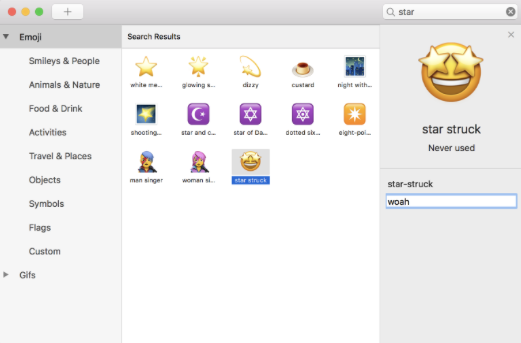
Rocket er gratis og hvis du betaler en ca. 75 kr. kan du også søge giffs, lave snippets og andre symboler.
God fornøjelse 😄
 anderslorentsen apple tips og tricks