
De fleste bruger Apple’s Safari browser til at gå på nettet med på sin iPhone. Der findes mange ting man kan indstille i Safari, som kan gøre hverdagen lidt mere effektiv og enkel, som mange ikke ved. Her er 3 stk af slagsen.
Fælles for at kunne komme ind og ændre ting, er at man skal starte med at trykke på dette symbol i nederste højre hjørne i Safari appen.

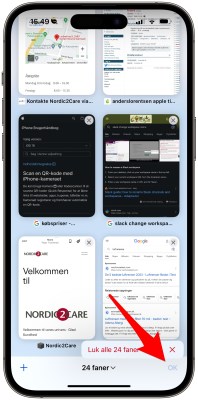
Luk alle faner
Hvis man ikke ønsker at have så mange faner åbne, kan man slette dem alle på én gang. Bare tryk og hold på “OK”:
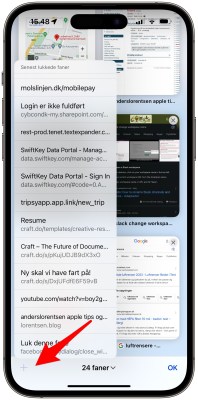
Find en lukket fane
Nogle gange er man kommet til at slette en side og så kan man finde den igen, ved at trykke og holde på “+” :
Tilpas din Safari startside
Når man åbner en ny fane, begynder man på startsiden. Du kan tilpasse din startside med baggrundsbilleder og andre indstillinger.
Sådan ser min Startside ud:

Start med at trykke på:
Og derefter

Og så scroller du ned i bunden til hvor der står Redigér.

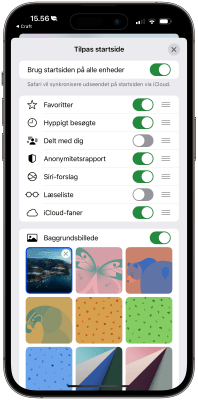
Og hér finder du denne side, hvor du kan foretage indstillingerne:
Læs her hvis du vil vide mere om startsiden og alt du kan bruge den til:
- Brug startsiden på alle enheder: Hold dine indstillinger ajour på alle Apple-enheder, hvor du er logget ind med dit Apple-id.
- Fanegruppen Favoritter: Du kan hurtigt se og åbne faner, du har markeret som favoritter.
- Senest lukkede faner: Gå tilbage til faner, du tidligere har lukket.
- Favoritter: Vis genveje til de websteder, du har oprettet bogmærker til. Se Opret et bogmærke til et yndlingswebsted.
- Siri-forslag: Tillad, at websteder, der er delt med dig i Kalender og andre apps, vises, når du søger.
- Delt med dig: Se links delt med dig i Beskeder, Mail m.m. Se Find links delt med dig i Safari på iPhone.
- Hyppigt besøgte: Gå direkte til de websteder, du besøger mest.
- Anonymitetsrapport: Hold dig ajour med, hvor mange sporingsmekanismer og websteder, Safari forhindrede i at spore dig. Se Se anonymitetsrapporten.
- Læseliste: Vis websider, der er på din Læseliste i øjeblikket. Se Føj den aktuelle webside til din Læseliste.
- iCloud-faner: Vis åbne faner fra andre Apple-enheder, hvor du er logget ind med det samme Apple-id og har slået Safari til i vinduet iCloud eller i iCloud-indstillingerne. Se Organiser dine faner med fanegrupper i Safari på iPhone.
- Baggrundsbillede: Vælg det billede, der skal vises i baggrunden, hver gang du åbner en ny startside i denne fanegruppe.
 anderslorentsen apple tips og tricks